実際にWordPressを使って記事を書く(投稿する)方法をくわしく解説します。
(細かい部分はサイトによって違います)
記事の編集画面を開く
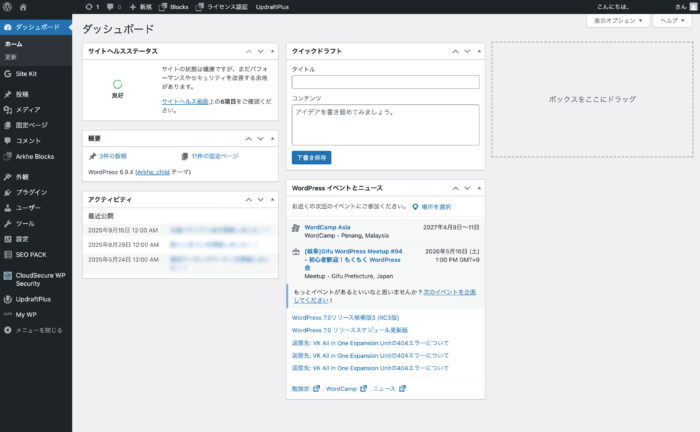
まずはWordPressにログインし、管理画面を開きます。
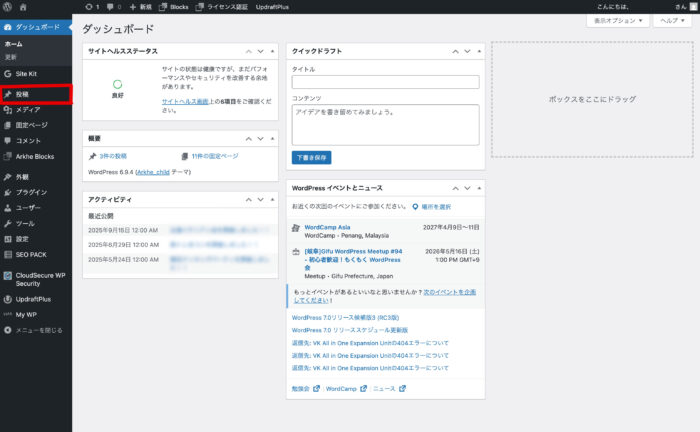
管理画面のサイドバー、「投稿」をクリックします。
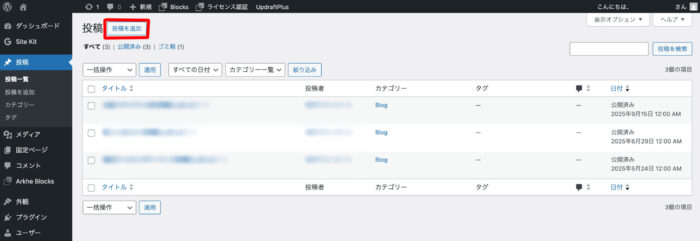
投稿記事一覧ページが表示されます。
画面上の「投稿を追加」をクリックします。
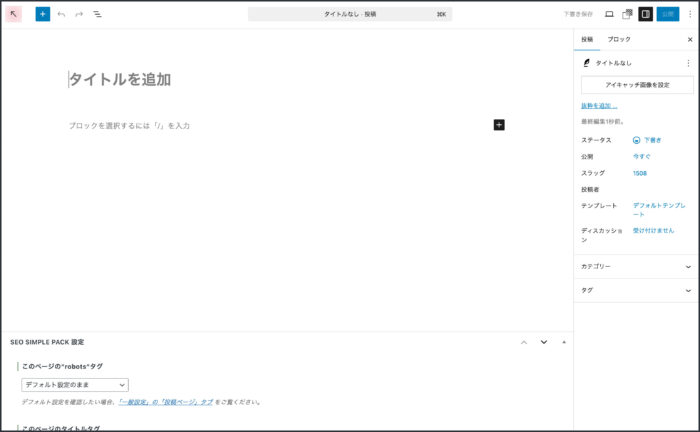
記事編集画面が開きます。
記事の書き方
続いて、WordPress記事を作成してみましょう。
記事タイトルのつけ方
WordPress記事の記事タイトルを作成します。
後から編集もできるので、この時点では仮のタイトルで構いません。
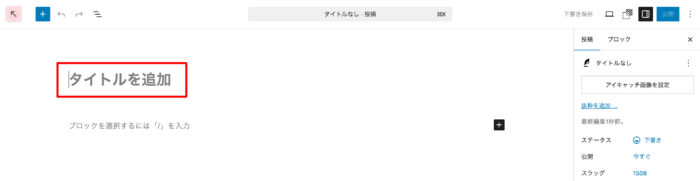
画像の「タイトルを追加」部分にマウスカーソルを合わせ、タイトルを入力します。
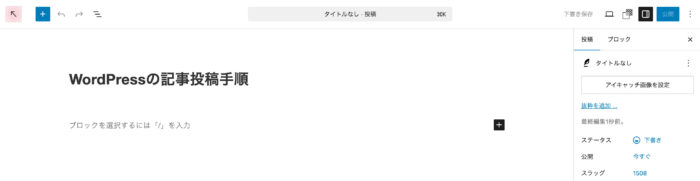
今回は例として「WordPressの記事投稿手順」という文字を入力しました。
これで記事タイトルの入力は完了です。
続いて、WordPress記事の本文を書いてみます。
記事の本文を書く
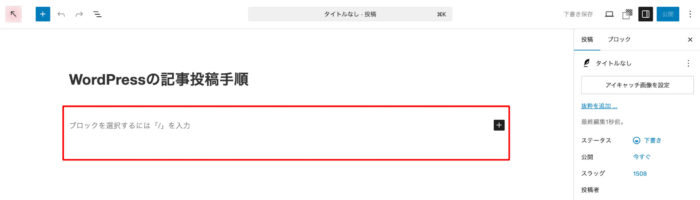
画像の「ブロックを選択するには「/」を入力」部分にマウスカーソルを合わせ、文章を入力します。
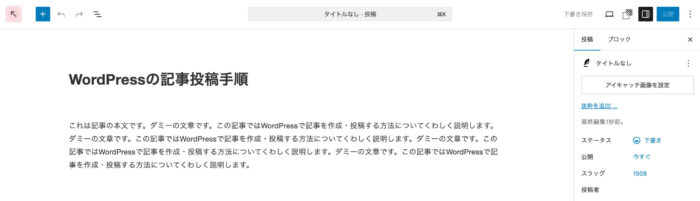
記事の本文を入力しました。
文章を改行・段落でわける
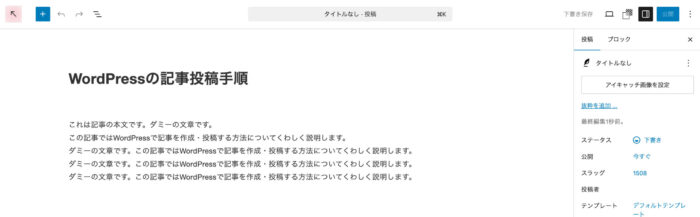
WordPressにおける改行とは、行間を空けずに行を変えることです。
文章に小さな区切りをつけ、すぐ次の行に移ることを指します。
改行したい位置にカーソルを合わせて、「Shift」+「Enter」を押します。
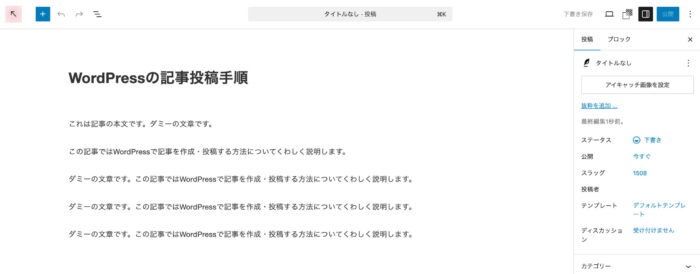
段落とは、広い行間をとって行を変えることです。
文章に大きな区切りをつけ、1行分の空白(スペース)をとって段落をわけることを指します。
段落を作成したい位置にカーソルを合わせて、「Enter」を押します。
文字を太字(ボールド)にする
次は、WordPress記事の文字の修飾・強調をおこなってみましょう。
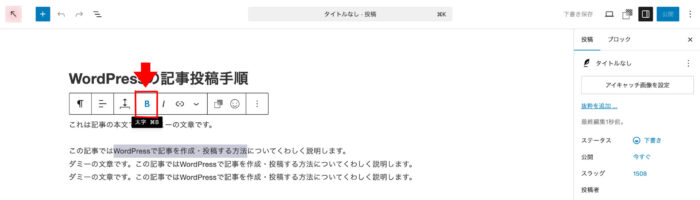
太字にしたい文字列を選択し、上に表示された小窓の「B」をクリックします。
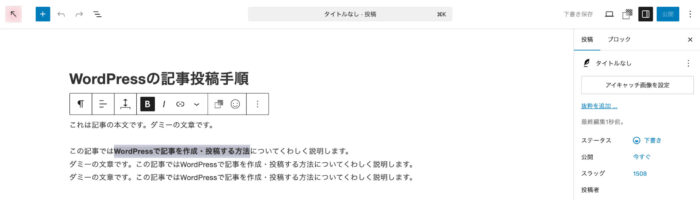
太字になりました。
元に戻したい場合は再度文字列を選択し、再度「B」をクリックすると解除されます。
文字色を変更する
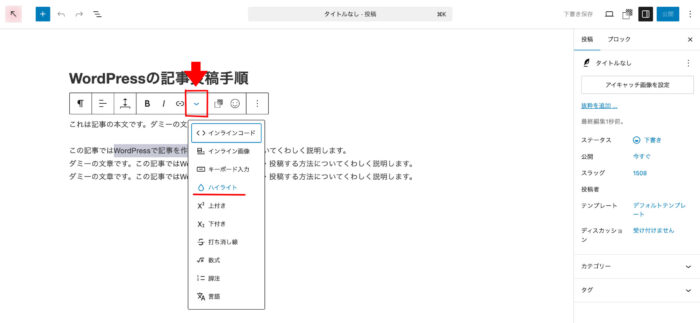
文字色を変えたい文字列を選択し、小窓の「∨」マークをクリック。
するとさらに小窓が表示されるので、「ハイライト」をクリックします。
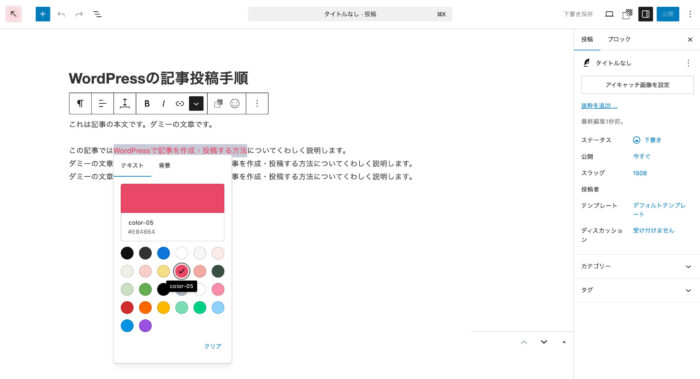
色を選択する小窓が表示されますので、任意の色を選択します。
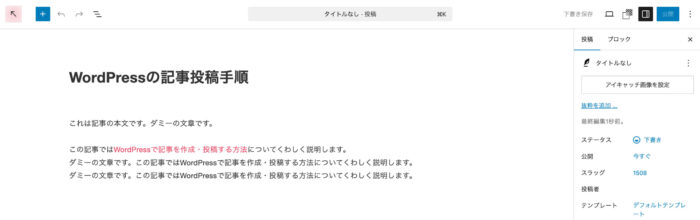
文字色が変更されました。
記事に見出しを入れる
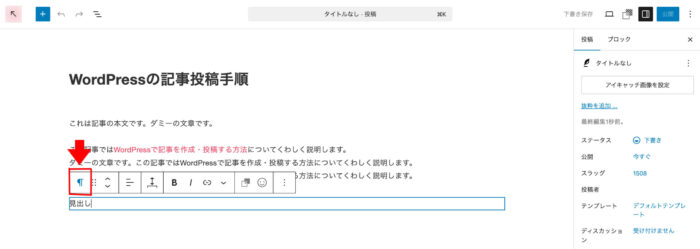
見出しにしたい文章を入力したら、そのブロックを選択したまま、
矢印の「段落」の部分をクリックします。
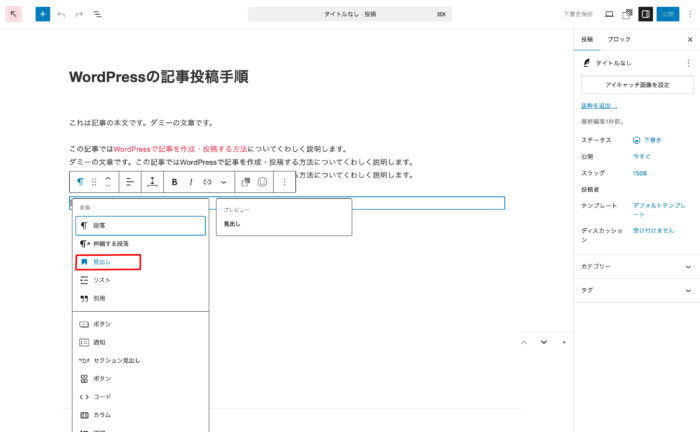
小窓の「見出し」を選択します。
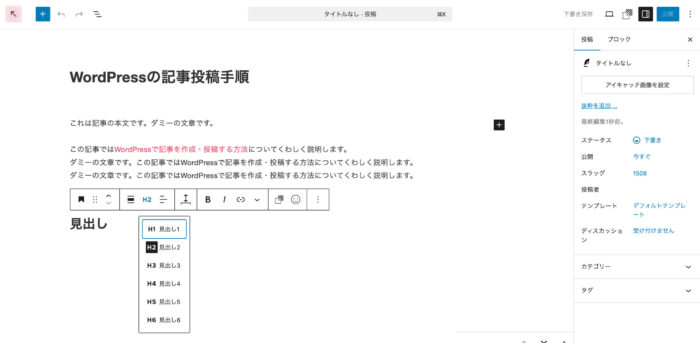
「見出し」が設定され、文字が太く大きくなりました。
デフォルトではH2で設定されていますが、「見出しレベルを変更」から修正が可能です。
記事に画像を入れる
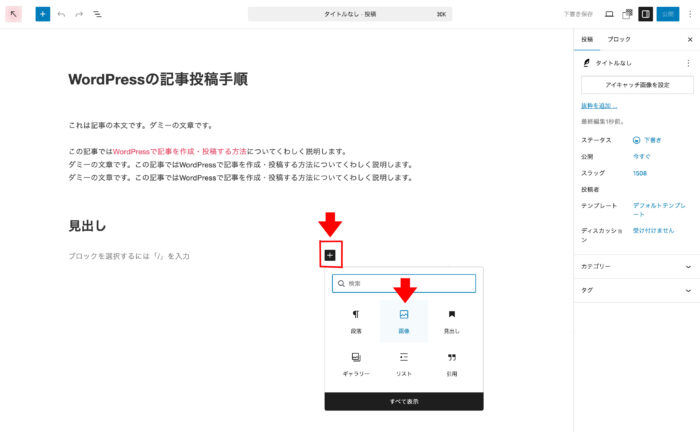
「+」をクリックし画像を追加したい部分に新しいブロックを作り、
ポップアップメニューから「画像」を選択します。
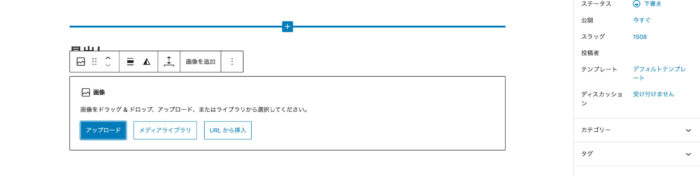
●新たに画像を「アップロード」
●すでにアップロードしてある画像を「メディアライブラリ」から選択
●URLを指定して挿入
の3つの選択肢が表示されます。
ここでは「アップロード」方法を説明します。
「アップロード」ボタンをクリックしてください。
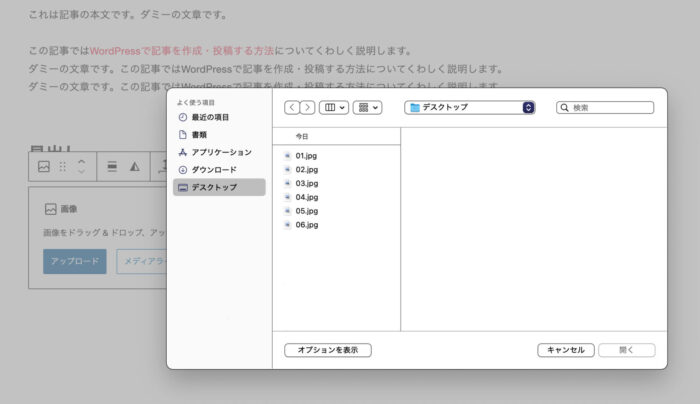
PC内のファイル選択画面が表示されますので、任意の画像を選択します。
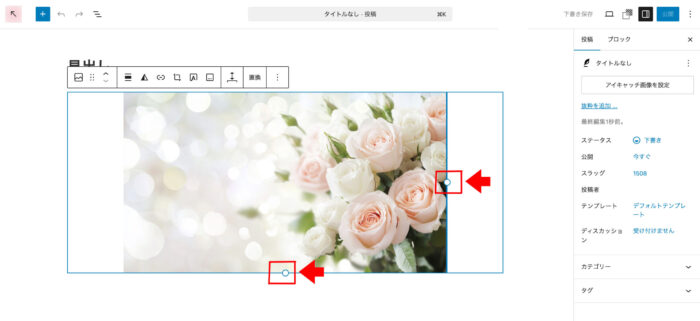
画像が挿入されました。
画像のサイズを変えたい場合は、「◯」部分を上下・左右に動かすとサイズが変わります。
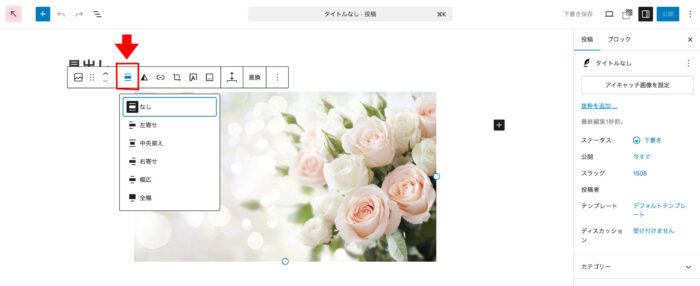
画像の配置を変えたい場合は、上の画像の矢印部分「配置」をクリックすると、
配置の設定を変更することができます。
記事内にリンクを入れる
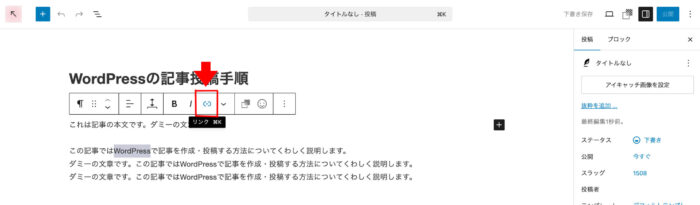
リンクを挿入したい文字列を選択し、矢印部分「リンク」をクリックします。
この際、画像を選択すると画像にリンクを貼ることができます。
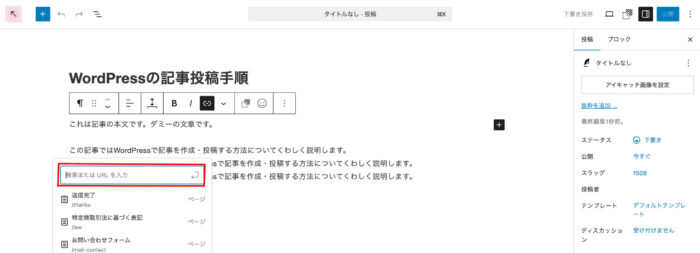
URLを入力できる小窓が表示されますので、URLを入力し、右の矢印ボタンをクリックして反映させます。
リンク先のページを別のタブで表示させたい場合は、下の「新しいタブで開く」をONにします。
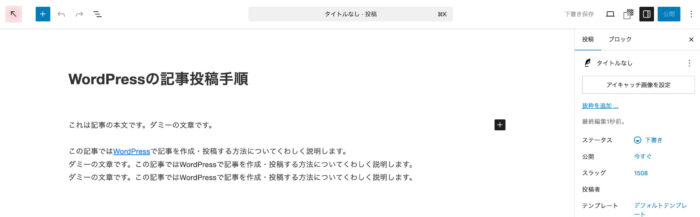
リンクが挿入されました。
記事内にyoutube動画を貼る
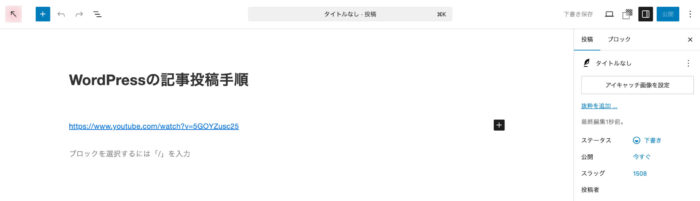
youtube動画のURLを記事内に貼り付けます。
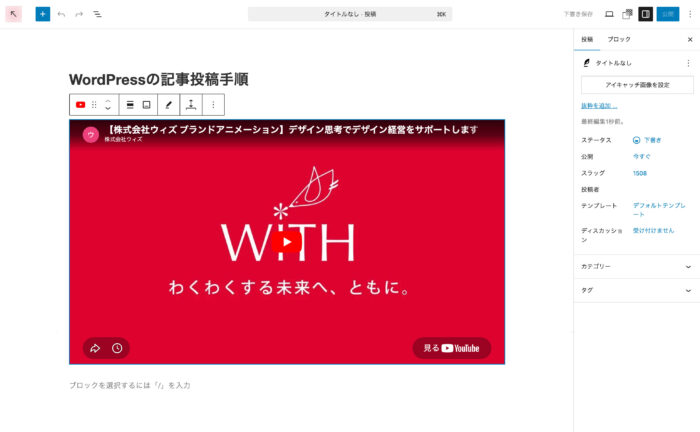
自動的に動画が表示されます。
記事を公開(投稿)する
記事が書き終わったら、記事を公開(投稿)しましょう。
記事のカテゴリーを設定する
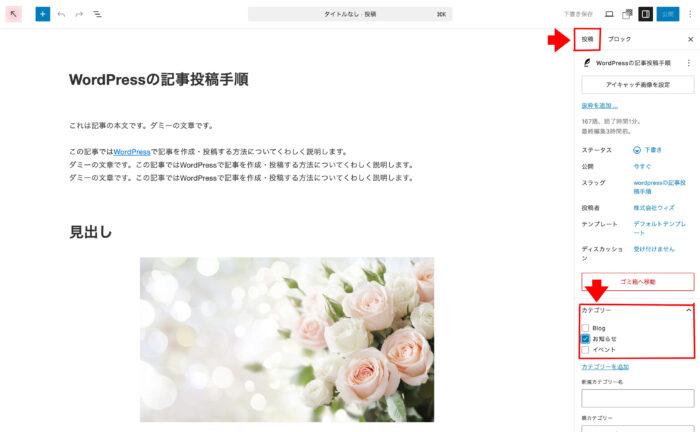
右カラムの「投稿」を選択します。
カテゴリーの項目があるので、任意のカテゴリーを設定してください。
まだカテゴリーを作っていない場合は、「新規カテゴリーを追加」から新たに作成してください。
記事のアイキャッチを設定する
WordPress記事にアイキャッチ画像を設定してみましょう。
アイキャッチ画像とは、記事の最上部に表示される画像で、
新着記事などのサムネイル画像としてもサイト上で表示されます。
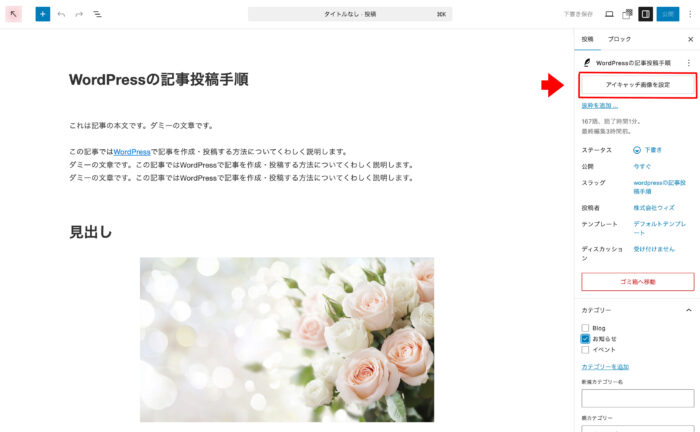
右カラムの「投稿」を選択します。
アイキャッチの項目があるので、「アイキャッチ画像を設定」をクリックします。
ここでは、メディアライブラリ内の画像からの選択方法について説明します。
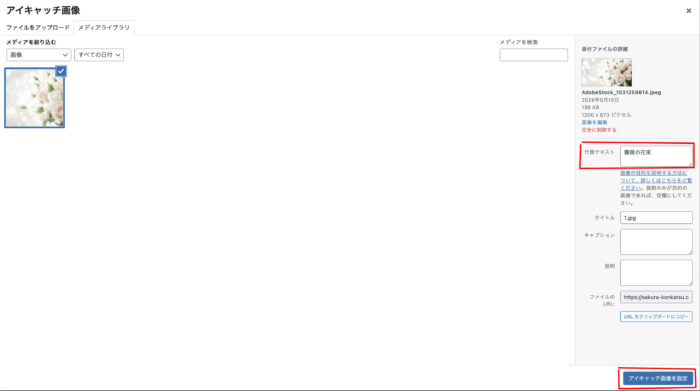
左上「メディアライブラリ」タブを選択すると、サイト内にアップロードされている画像一覧が表示されるので
任意を画像を選択します。
右カラムの「代替テキスト」に画像の説明を入れます。
設定しなくても問題ありませんが、
「検索エンジンに対して分かりやすいWEBサイト」と判断され、SEO効果があるとされています。
右下「アイキャッチ画像を設定」ボタンをクリックします。
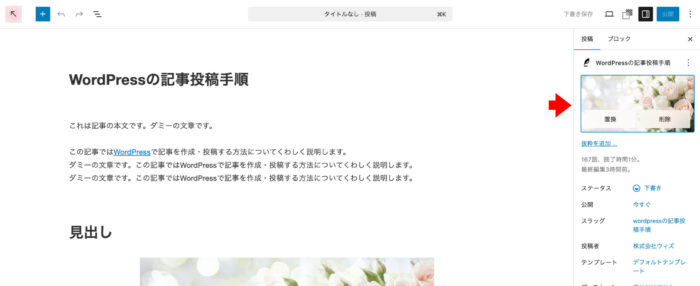
アイキャッチ画像が設定されました。
記事の公開設定をする
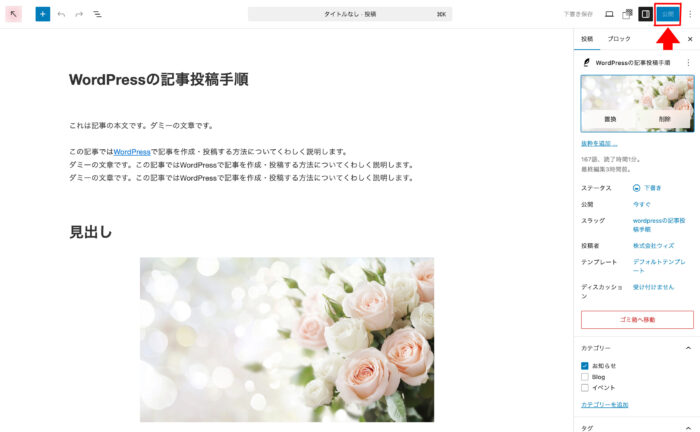
画面右上に「公開」のボタンがあるので、クリックします。
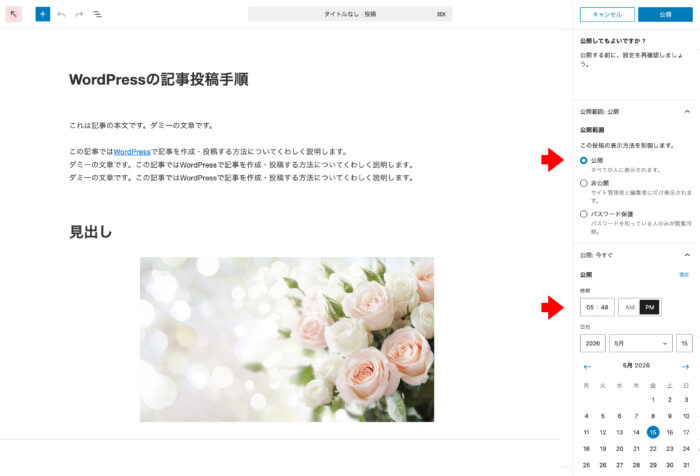
公開確認の表示に切り替わるので、上の矢印の部分で公開状態を選択します。
すべての人に公開される「公開」(通常はここを選択します)、
サイト管理者と編集者にしか見ることができない「非公開」、
「パスワード保護」の3つのパターンから選択できます。
下の矢印部分で日時を指定すれば、予約投稿をおこなうことも可能です。
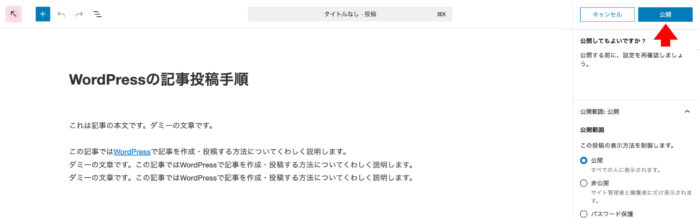
すべての設定を終えた後、右上の「公開」を押すと記事が投稿されます。
投稿した記事を編集/リライトする
公開済みのWordPress記事を編集/リライトする方法を解説します。
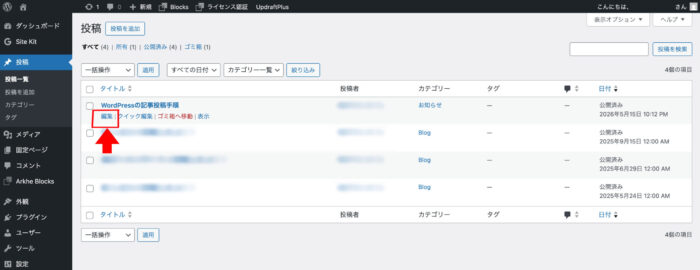
WordPress管理画面のメインメニューサイドバーから
「投稿」→「投稿一覧」へと進みます。
編集/リライトしたい記事のタイトルにカーソルを合わせると「編集|クイック編集|ゴミ箱へ移動|表示」の
リンクが表示されるので、「編集」を選択してください。
記事の編集画面が開くので、ここから編集/リライトをおこなってください。